目次
- はじめに
- オンライン申請で用意するもの
- マイナポータルに出せる顔写真データの条件
- スタジオインディの写真データをスマホに保存する
- 【手順】マイナポータルに顔写真をアップロードする流れ
- パソコンからアップロードする場合
- よくあるつまずきと対処
- マイナポータルの顔写真アップロードのまとめ
※写真データをまだお持ちでない方へ:証明写真専門の写真館「スタジオインディ」なら、オンライン申請に使えるパスポート写真のデータを、撮影したその日にスマホで受け取れます。
はじめに
パスポートは、マイナンバーカードがあればマイナポータルからオンラインで申請できます。申請のために窓口へ行く必要がなく、受け取りの1回だけで済むのが大きな利点です。
いっぽうで、スタジオインディにも
- ・「撮ってもらった写真のデータを、マイナポータルのどこに入れればいいの?」
- ・「データのサイズが合っているか不安」
- ・「マイナポータルの説明がわかりにくい」
というご質問を多くいただきます。
この記事では、スタジオインディで受け取った写真データを、マイナポータルに顔写真としてアップロードするまでの流れを、画面のボタンの名前に沿って順番にご説明します。
※この記事は2026年10月時点のマイナポータルの案内をもとにしています。マイナポータルの画面のデザインは変わることがあります。最新の情報はマイナポータルのよくある質問と外務省の案内もあわせてご確認ください。

オンライン申請で用意するもの
- ・マイナンバーカード(署名用電子証明書が有効なもの)
- ・マイナンバーカードの2つの暗証番号:利用者証明用(数字4けた)と署名用(英数字6〜16けた)
- ・マイナンバーカードを読み取れるスマホと「マイナポータル」アプリ
- ・顔写真のデータ(スタジオインディで受け取ったデータ)
- ・自署(サイン):白い紙に黒いペンではっきり書いたもの。スマホで撮影して登録します
- ・切替申請の場合は、今お持ちのパスポート
署名用の暗証番号を忘れた場合は、お住まいの市区町村の窓口で再設定が必要です。申請の前に、2つの暗証番号を覚えているかご確認ください。
なお、パスポートが損傷している場合や、有効期間が1年以上残っている切替など、オンラインでは申請できない場合もあります。お住まいの都道府県の旅券窓口の案内もご確認ください。
マイナポータルに出せる顔写真データの条件
マイナポータルのよくある質問では、パスポート申請の顔写真の画像は次のように案内されています。
- ・ファイル形式:jpg
- ・サイズ:横600×縦730ピクセル
- ・ファイル容量:600KB以内
スタジオインディでは、この規格に合わせた「マイナポータル専用の画像」をご用意しています。オンライン申請では、必ずマイナポータル専用の画像をお使いください。
写真そのものの決まりは、次のとおりです。
- ・申請の日から6か月以内に撮影したもの
- ・無地の背景で、顔や背景に影がないもの
- ・左右が反転していないもの(スマホのインカメラで自撮りした写真は、反転していることがあります)
- ・背景が白く処理されるため、白い服だと体の線がわかりにくくなり、撮り直しを求められることがあります
スタジオインディのマイナポータル専用の画像は、反転なし・影なしで、マイナポータルの規格に合わせて仕上げています。
自分で撮るのが不安な方は「スタジオインディ」にお任せ!
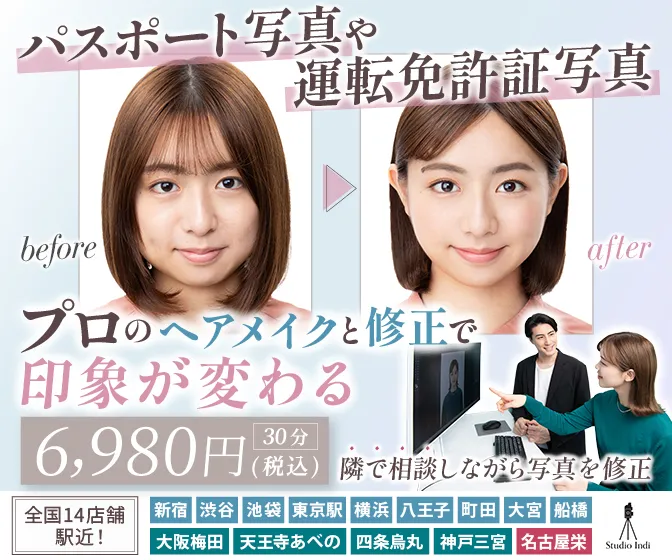
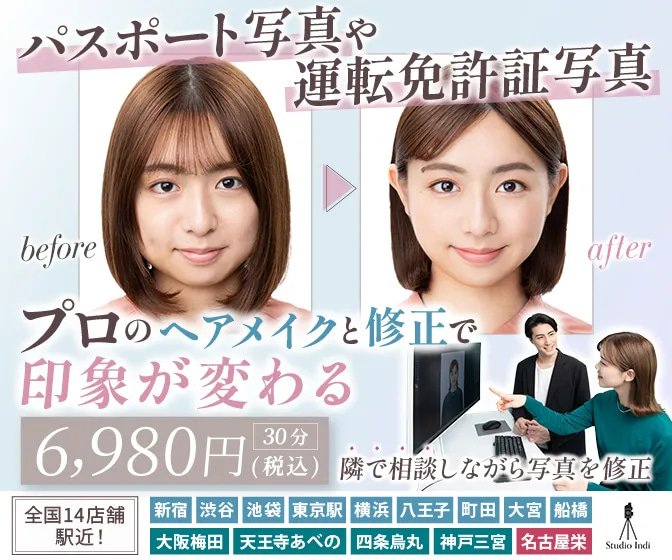
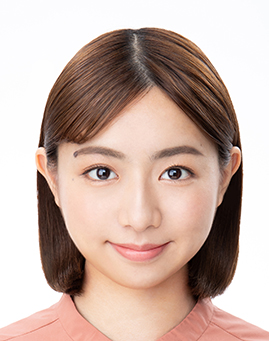
影・反転・背景のムラは、スマホの自撮りで失敗しやすいところです。証明写真専門の写真館「スタジオインディ」なら、プロによるヘアメイクと撮影、修正が施されたパスポート写真のデータを、撮影したその日にスマホで受け取れます。パスポートは5年または10年使う身分証なので、納得のいく写真で申請しませんか?
身分証写真はお得に撮影できるスタジオインディへ!
- ・パスポート写真
- ・運転免許写真
- ・マイナンバーカード写真
など、5,10年と長期間使用する身分証明書の写真はぜひスタジオインディをご利用ください!
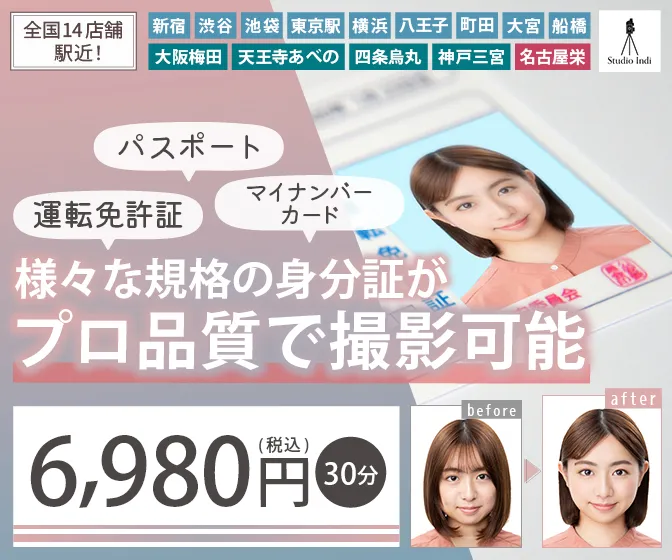
全国に14店舗、全店駅徒歩5分以内のスタジオでお待ちしております。
パスポートや写真スタジオでは珍しく、いつでもどこでも気軽にWEB予約が可能!
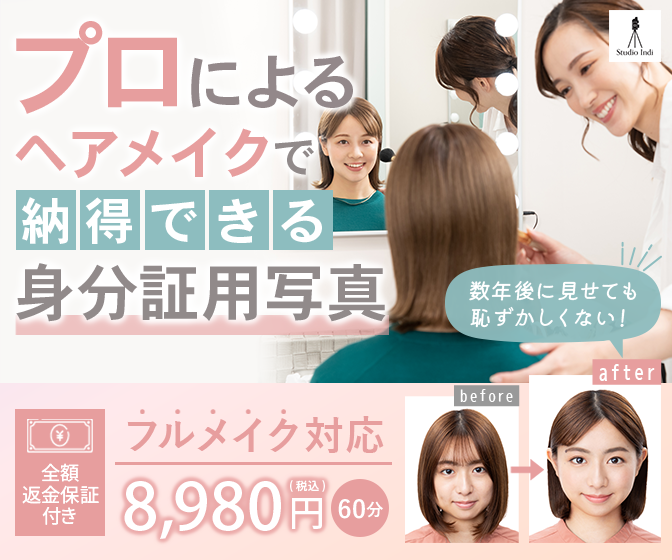
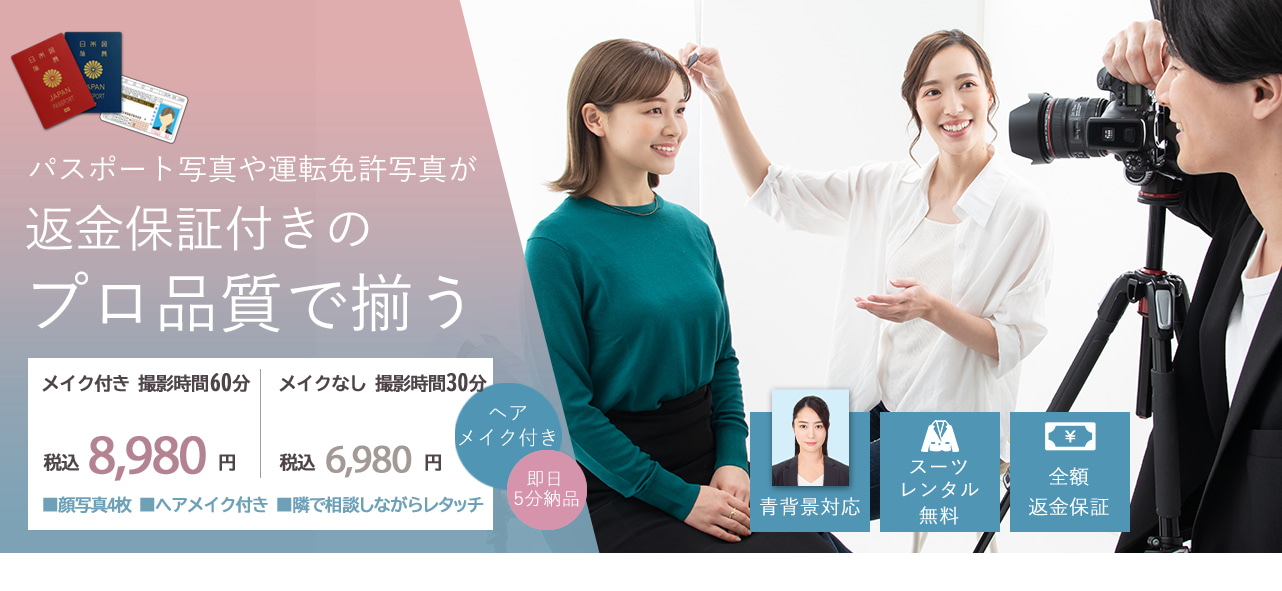
9,000円以下でプロスタッフによる撮影・ヘアメイク・加工修正を施し、 規定クリアの証明写真を即日お渡しいたします!(加工修正は相談しながら対応)
フルメイクプラン
がおすすめ!
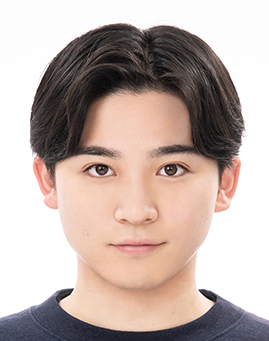
男性でも
90%以上の方が
メイクを利用
しています
| プラン | メイク・修正あり | 撮影・修正のみ |
|---|---|---|
| メイク | フルメイク | なし |
| ヘアセット | ◯ | × |
| 写真修正 | ◯ | ○ |
| 現像写真 | 4枚 | 4枚 |
| 撮影データ | ☓ | ☓ |
| スーツレンタル | 無料 | 無料 |
| 背景色 | 白・水色・グレー | 白・水色・グレー |
| 焼増し | 4枚/1,100円(税込) | 4枚/1,100円(税込) |
| お渡しスピード | 当日(最短5分) | 当日(最短5分) |
| 全額返金保証 | ◯ | × |
| 所要時間目安 | 60分 | 30分 |
| クーポン 適用価格(税込) | 税込8,980円 | 税込6,980円 |
※レタッチは隣で相談しながら行います
就活・転職用のお写真は就活・転職用のプランをご利用下さい。
「全額返金保証付き」!プロスタッフが手掛ける写真だからこそ品質に自信あり!
ぜひお気軽にご予約ください!
パスポートやスタジオインディの写真データをスマホに保存する
スタジオインディでは、写真データ(データ送信のオプション)をお選びいただいた方に、ダウンロード用のメールをお送りしています。
- マイナポータルを使うスマホで、スタジオインディからのメールを開く
- メールのリンクからダウンロードの画面を開き、マイナポータル専用の画像(jpg)をスマホに保存する
- 保存した写真が、スマホの「写真」アプリ(iPhone)や「フォト」「ギャラリー」(Android)に入っていることを確かめる
※データは撮影日から1年間ダウンロードいただけます。撮影後にデータが必要になった場合も、オンラインでご注文いただけます。
【手順】マイナポータルに顔写真をアップロードする流れ
ここではスマホでの流れをご説明します。ボタンの名前は、2026年10月時点のマイナポータルの画面に合わせています(画面は変わることがあります)。画像はわかりやすくしたイメージで、実際の画面とは見た目が異なる場合があります。
手順1:マイナポータルにログインして、パスポートの申請を選ぶ
マイナポータルのアプリを開き、マイナンバーカードを読み取ってログインします(利用者証明用の4けたの暗証番号を使います)。「さがす」から「パスポート」と入れて検索し、パスポート(旅券)の申請を選びます。申請の種類(新規・切替など)と、受け取る窓口を選びます。
申請の種類を間違えると受け付けられないので、ここは慎重に選んでください。
手順2:「顔写真をアップロード」の「選択してアップロードする」を押す
画像の登録の画面に進むと、顔写真と自署の登録があります。顔写真の画面には「顔写真を撮影」と「顔写真をアップロード」の2つが並んでいます。スタジオインディのデータを使うときは、下の「顔写真をアップロード」の「選択してアップロードする」を押します。
(上の「カメラを起動して撮影する」は、その場でスマホで撮るときのボタンです。押さないでください。)
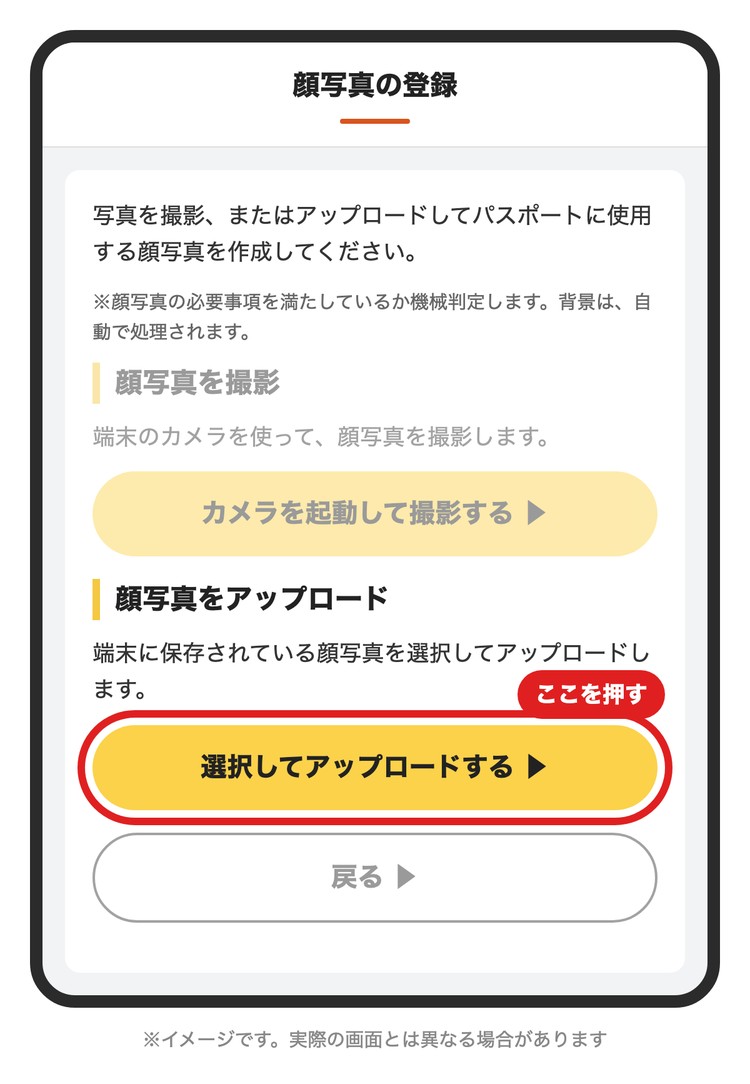
この画面には「顔写真の必要事項を満たしているか機械判定します。背景は、自動で処理されます。」と書かれています。アップロードした写真は、機械で自動のチェックがかかります。
手順3:保存したスタジオインディの写真を選ぶ
スマホの写真の一覧が開くので、さきほど保存した写真を選びます。
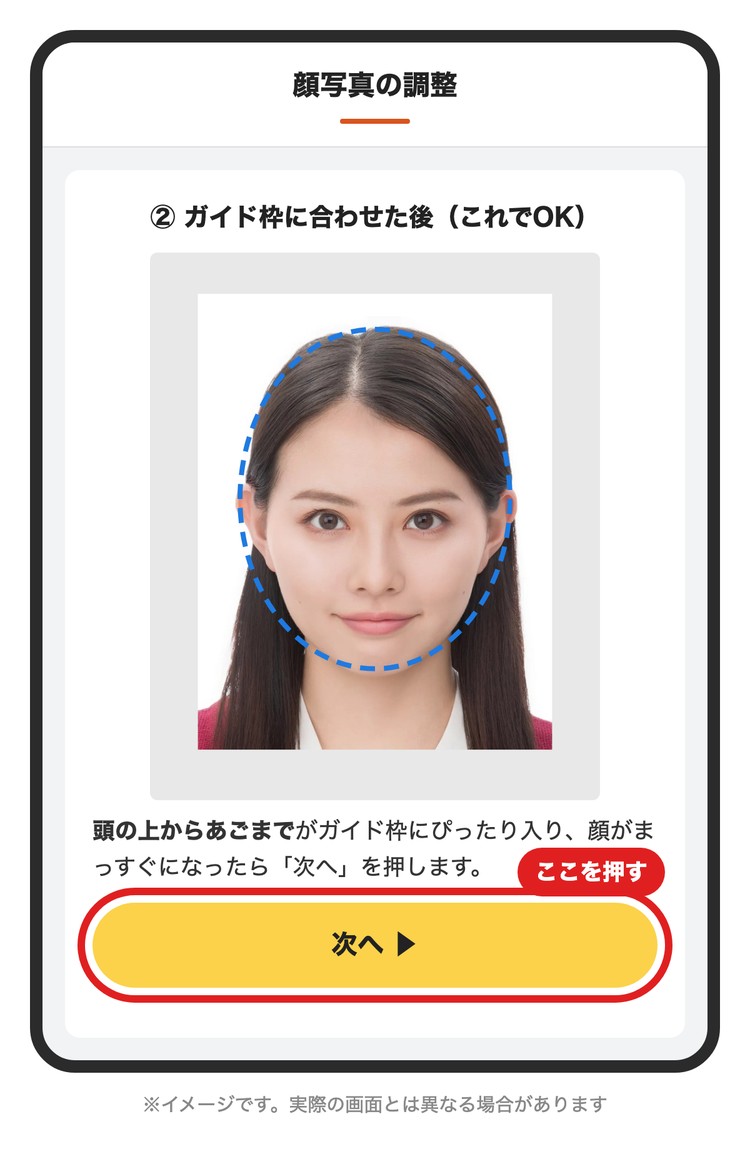
手順4:調整の画面で、ガイド枠に顔を合わせる
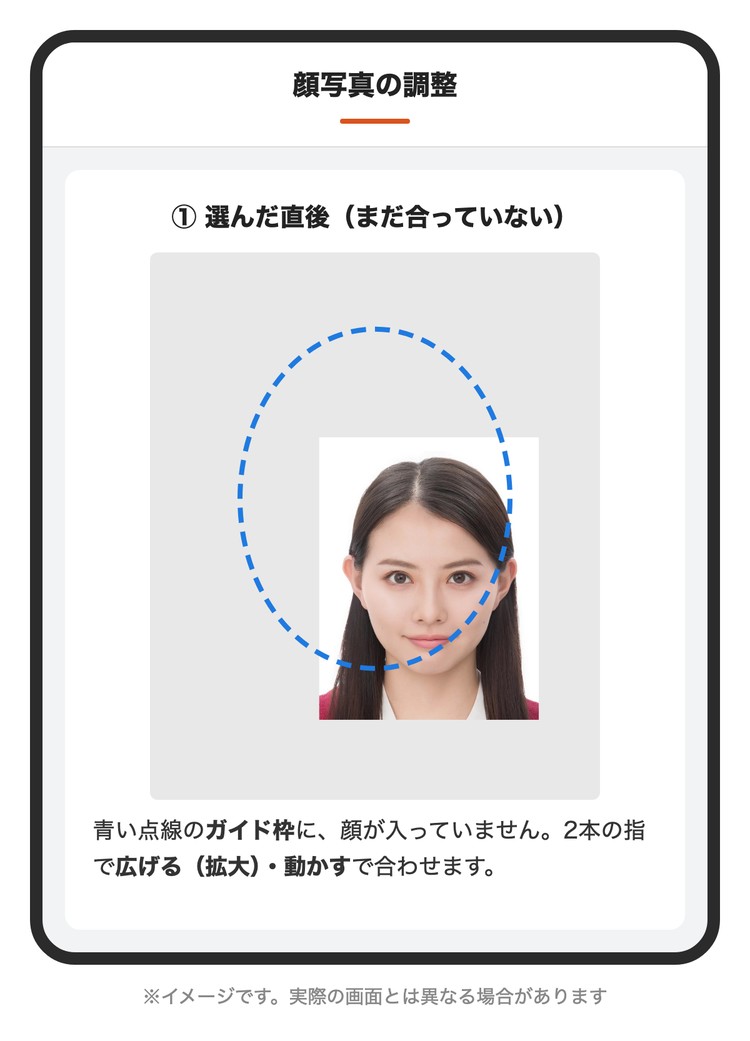
写真の位置を調整する画面で、ガイド枠に顔がぴったり収まるように調整します。2本の指で広げる・縮める・動かすほか、回転のボタンも使えます。合わせ終わったら「次へ」を押します。
マイナポータル専用の画像なら、ほぼガイド枠に合った状態で表示されます。ずれているときだけ、頭の上やあごの下が枠からはみ出さないように合わせてください。
手順5:「この写真を使用する」を押す
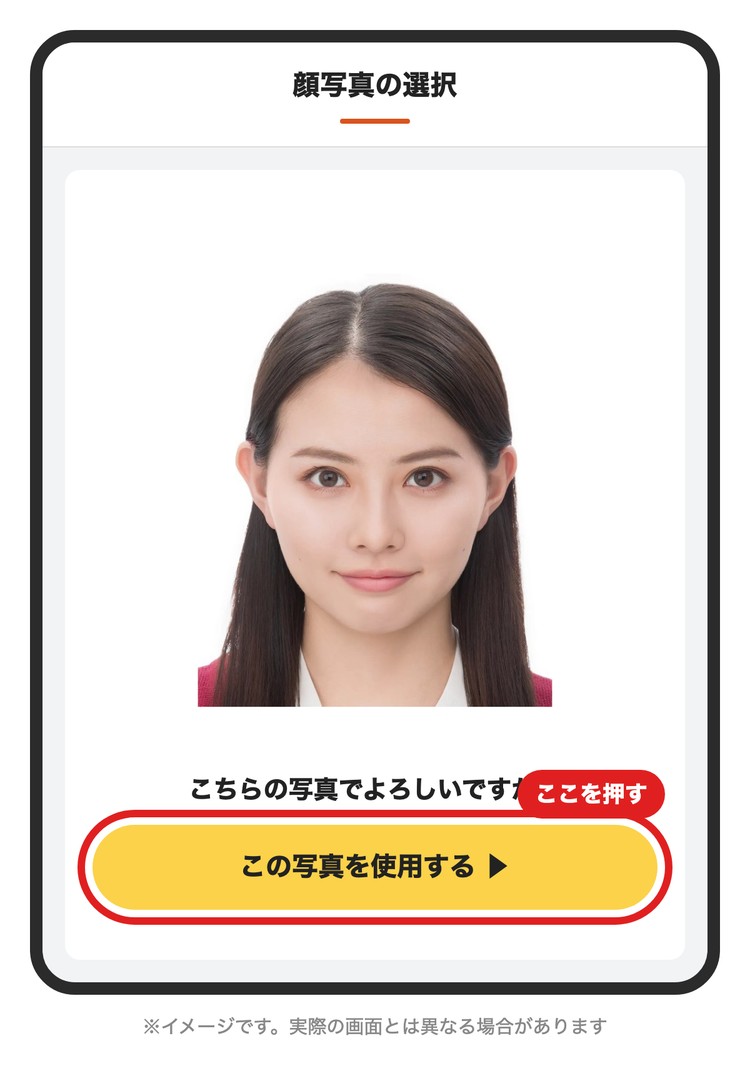
「こちらの写真でよろしいですか?」と出る確認の画面で問題がなければ、「この写真を使用する」を押します。
エラーが出たときは、調整の画面に戻って合わせ直します。別の写真にしたいときは、写真の選び直しから行います。
手順6:自署(サイン)を登録する
白い紙に黒いペンで名前を書き、自署の画面で「カメラを起動して撮影する」を押して撮影します。ガイド枠に合わせて「次へ」を押し、確認の画面で使用するボタンを押します。自署はパスポートにそのまま載るので、薄い・小さい・二度書きのものは避けてください。
顔写真と自署は、どちらを先に登録してもかまいません。
手順7:内容を確かめて送信する
「画像・ファイル登録」の画面で、顔写真と自署の状況が「完了」になっていることを確かめて「次へ」を押します。そのあと、マイナンバーカード(切替の場合は今のパスポートも)を読み取り、署名用の暗証番号を入れて送信します。
途中でやめたいときは、各画面の「ここまでの内容を保存」で保存できます。
パソコンからアップロードする場合
パソコンでは撮影の機能がなく、アップロードだけが使えます。写真の調整も、画面のボタン(回転・移動・拡大・縮小)で行います。スタジオインディのメールをパソコンで開いてデータを保存すれば、同じ流れでアップロードできます。
よくあるつまずきと対処
エラーで先に進めない
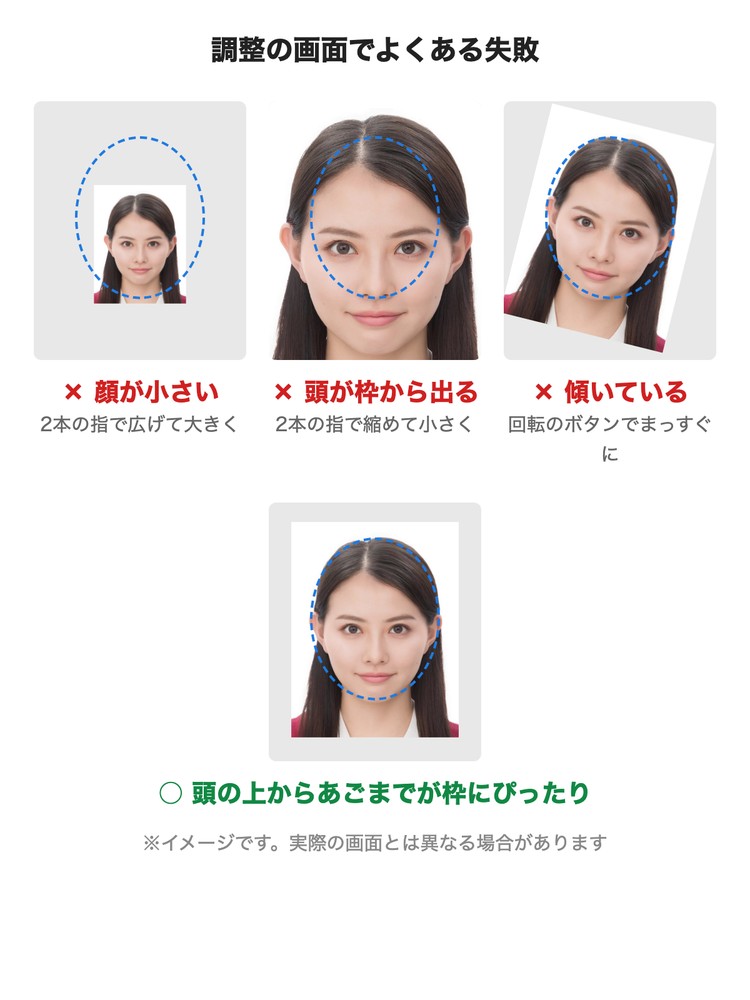
多くは、ガイド枠と顔の位置・大きさが合っていないときです。調整の画面に戻り、頭の上からあごまでが枠に収まるように合わせ直してください。
送信したあとに「補正」の連絡が来た
写真や自署に不備があると、マイナポータルの「やること」に補正の依頼が届きます。新しく申請し直さず、最初の申請を「修正して再度申請」で直してください。別に申請すると、重複となって受け付けられません。
写真の撮り直しが必要になった場合は、スタジオインディにご相談ください。
いつ受け取れるの?
審査が終わると、マイナポータルに交付予定日が届きます。オンライン申請は窓口の申請より日数がかかることがあります。旅行の日が近い方は、お住まいの旅券窓口の目安をご確認ください。夕方以降に送信した申請は、翌営業日の受付になる窓口もあります。
暗証番号を忘れた
署名用の暗証番号(6〜16けた)は、市区町村の窓口で再設定します。オンラインでは再設定できないので、先に確かめておくと安心です。
マイナポータルの顔写真アップロードのまとめ
- ・マイナポータルの顔写真はjpg・横600×縦730ピクセル・600KB以内
- ・スタジオインディのマイナポータル専用の画像を使い、調整の画面でガイド枠に合わせる
- ・スタジオインディのマイナポータル専用の画像を、メールからスマホに保存して「選択してアップロードする」で選ぶ
- ・補正の連絡が来たら、申請し直さずに「修正して再度申請」
パスポートは5年または10年使う身分証です。一度申請すると、途中で写真を差し替えることはできません。スタジオインディでは、オンライン申請にもそのまま使える、パスポートの規格に合わせた写真データをお渡ししています。
パスポートや